
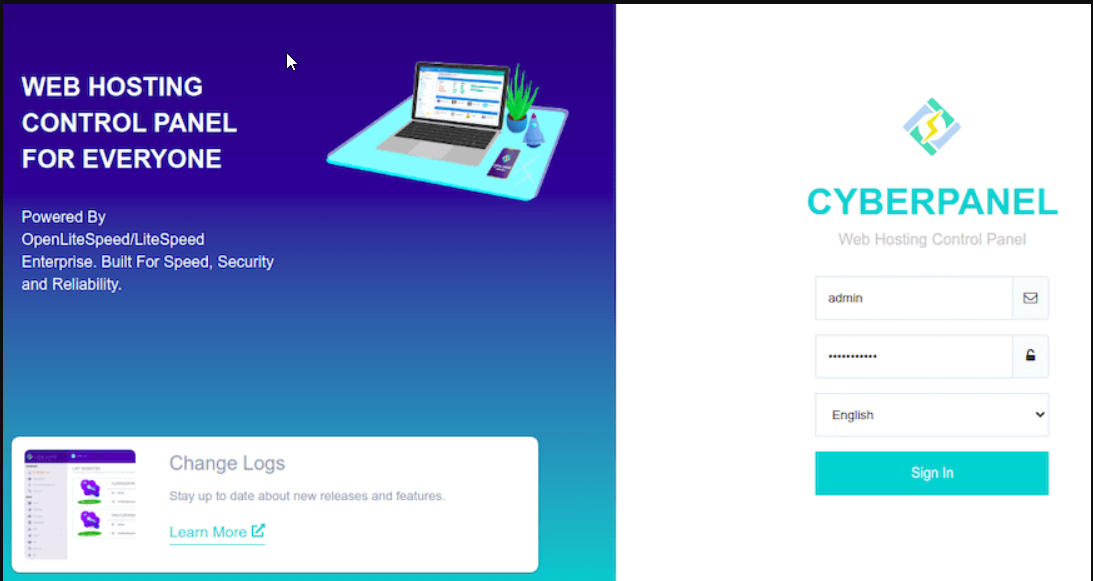

CyberPanel adalah salah satu control panel web hosting yang semakin populer, terutama karena sifatnya yang open-source, ringan, dan terintegrasi penuh dengan OpenLiteSpeed. Panel ini cocok bagi Anda yang menginginkan manajemen server yang efisien tanpa membebani resource VPS.
Instalasi melalui terminal (SSH) mungkin terdengar menakutkan, namun sebenarnya prosesnya cukup mudah dan cepat. Panduan langkah demi langkah ini akan membantu Anda menginstal CyberPanel di VPS dengan lancar.
Persiapan Sebelum Instalasi
Sebelum memulai instalasi, pastikan Anda memiliki dan telah menyiapkan beberapa hal berikut:
- Akses ke VPS: Anda membutuhkan akses root atau pengguna dengan hak istimewa sudo ke VPS Anda. Gunakan aplikasi terminal seperti PuTTY (Windows) atau Terminal/SSH (macOS/Linux).
- Spesifikasi VPS Minimum:
- OS: CentOS 7.x, AlmaLinux 8/9, Rocky Linux 8/9, atau Ubuntu 20.04/22.04.
- RAM: Minimal 1 GB (2 GB lebih direkomendasikan).
- Penyimpanan: Minimal 10 GB ruang disk.
- Alamat IP Publik yang sudah terkonfigurasi.
- Update Sistem: Pastikan sistem operasi Anda sudah diperbarui.
Langkah 1: Login ke VPS via SSH
Buka terminal Anda dan login ke server menggunakan perintah SSH.
ssh root@alamat_ip_vps_andaMasukkan password Anda saat diminta.
Langkah 2: Update dan Upgrade Sistem
Setelah login, langkah pertama yang amat krusial adalah mengupdate paket sistem Anda. Ini memastikan keamanan dan kompatibilitas.
Untuk Sistem Berbasis RHEL (CentOS, AlmaLinux, Rocky Linux):
yum update -y && yum upgrade -yUntuk Sistem Berbasis Ubuntu/Debian:
apt update && apt upgrade -yLangkah 3: Download dan Jalankan Installer CyberPanel
CyberPanel menyediakan skrip instalasi otomatis yang sangat memudahkan. Anda hanya perlu mengunduh dan menjalankannya.
sh <(curl https://cyberpanel.net/install.sh || wget -O - https://cyberpanel.net/install.sh)Setelah menjalankan perintah ini, Anda akan memasuki menu instalasi interaktif.
Langkah 4: Mengikuti Instalasi Interaktif
Di sini, Anda perlu memilih beberapa opsi sesuai kebutuhan. Ikuti langkah-langkah di bawah:
- Pilih Versi: Anda akan diminta memilih versi CyberPanel. Pilih versi stabil terbaru (1).
- Pilih Versi OpenLiteSpeed: Direkomendasikan memilih versi terbaru (1) untuk performa dan keamanan optimal.
- Pilihan Tambahan:
- Memasang Memcached? Pilih Y (Yes) untuk meningkatkan kecepatan website.
- Memasang Redis? Pilih Y (Yes) untuk caching database yang lebih baik.
- Memasang Watchdog? Pilih Y (Yes). Fitur ini akan memantau server dan melakukan restart otomatis jika terjadi masalah.
- Full Install vs Lite Install: Untuk kebanyakan pengguna, Full Service direkomendasikan karena menginstal semua komponen penting seperti PowerDNS, Postfix, dan lain-lain.
Proses instalasi akan berjalan secara otomatis. Waktu yang dibutuhkan bervariasi, biasanya antara 10-20 menit tergantung kecepatan internet dan spesifikasi VPS.
Langkah 5: Mencatat Informasi Login
Setelah instalasi selesai, perhatikan informasi yang muncul di terminal! Anda akan melihat detail penting seperti:
- URL CyberPanel: Biasanya
https://alamat_ip_vps_anda:8090 - Username Default:
admin - Password Default: Skrip akan menghasilkan password acak. Catat password ini dengan baik!
Contoh output yang harus Anda simpan:
CyberPanel Successfully Installed.
CyberPanel Access: https://192.168.1.1:8090
Admin Username: admin
Admin Password: AbC123XyZ789
Langkah 6: Mengakses CyberPanel
- Buka browser web Anda (Chrome, Firefox, dll).
- Masukkan URL akses CyberPanel yang telah dicatat:
https://[ALAMAT-IP-VPS]:8090 - Anda mungkin melihat peringatan keamanan SSL karena menggunakan sertifikat otomatis. Terima risiko dan lanjutkan (di Chrome, klik “Lanjutkan ke situs”).
- Masukkan username (
admin) dan password yang telah dicatat. - Setelah login, segera ubah password default Anda melalui menu pengguna di dalam panel.
Langkah 7: Konfigurasi Awal Penting (Post-Installation)
Untuk memaksimalkan keamanan dan fungsionalitas, lakukan beberapa konfigurasi ini setelah login pertama:
- Ganti Password Default: Seperti disebutkan, ini adalah hal pertama yang harus dilakukan.
- Buat Paket Hosting: Buka
Website > Create Packageuntuk membuat paket dengan batasan resource (disk, bandwidth, database, dll). - Tambahkan Website: Buka
Website > Create Websiteuntuk menambahkan domain pertama Anda. - Konfigurasi Firewall: Pastikan port yang diperlukan (
8090untuk panel,80,443,21,7080untuk LiteSpeed Admin) terbuka di firewall VPS Anda.
Kesimpulan
Menginstal CyberPanel di VPS melalui terminal ternyata tidak serumit yang dibayangkan. Dengan mengikuti 7 langkah di atas—dari persiapan, update sistem, menjalankan skrip, hingga konfigurasi awal—Anda sekarang telah memiliki control panel hosting yang powerful dan efisien.
Keunggulan CyberPanel dengan OpenLiteSpeed-nya dapat meningkatkan kecepatan loading website secara signifikan. Selalu ingat untuk menjaga keamanan server dengan rutin memperbarui CyberPanel dan sistem operasi, serta menggunakan password yang kuat. Selamat mencoba dan semoga sukses mengelola VPS Anda!


